IPTV não carrega: causas comuns e a ordem certa para testar a TV
Quando o IPTV não carrega, roteador, relógio da TV e validade do acesso respondem pela maioria dos casos.
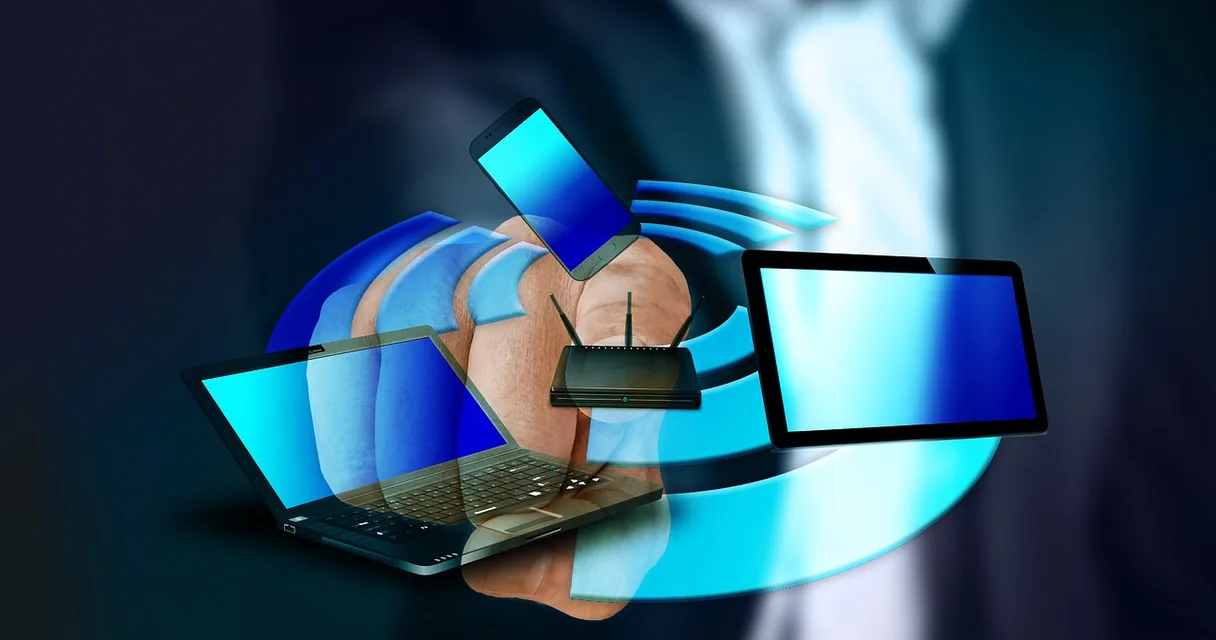
Ilustração de roteador e telas conectadas por sinais de wi-fi
Seu Valdir, de 63 anos, sentou no sofá de casa em Goiânia numa tarde de domingo, ligou a TV e abriu o aplicativo de sempre. A tela ficou preta, com a rodinha girando e girando, e nenhuma imagem apareceu. Ele reiniciou o aparelho duas vezes, reclamou do controle e acabou telefonando para o filho. Quando o IPTV não carrega, a impressão é de defeito grave, mas a causa costuma ser pequena e fica fácil de achar se os testes seguirem uma boa ordem.
A falha pode estar na internet da casa, na lista de canais, no aplicativo ou no servidor de quem entrega o sinal. Para saber de que lado ela vem, ajuda comparar com um teste IPTV com canais de esporte em outro aparelho: se ele roda normalmente, a conexão está inocente e a suspeita recai sobre a lista. O texto segue do passo mais simples ao mais técnico, em linguagem de quem não é da área.
Por que o IPTV não carrega
A televisão pela internet depende de uma cadeia de etapas. O sinal sai de um servidor, atravessa a rede, passa pelo roteador, chega ao aparelho e só então vira imagem. Se qualquer elo falha, a tela fica parada.
Por isso o mesmo sintoma, a tela escura com a rodinha, pode vir de causas bem diferentes. Uma senha de wi-fi trocada e uma assinatura vencida produzem o mesmo efeito visível, e só a investigação separa uma da outra.
A boa notícia é que a maioria dos casos se resolve sem técnico. Basta testar uma coisa por vez e anotar o que mudou, para não embaralhar as pistas.
Sintoma, causa provável e o que fazer
A tabela reúne as situações mais comuns. Ela serve como mapa rápido, e cada linha é explicada nas seções seguintes.
| Sintoma | Causa provável | O que fazer |
|---|---|---|
| Rodinha girando sem fim | Internet lenta ou instável | Abrir um filme em outro app e religar o roteador |
| Nenhum canal aparece | Lista vencida ou endereço digitado errado | Conferir o endereço com quem forneceu o acesso |
| Só alguns canais falham | Problema pontual no servidor | Esperar um pouco e tentar de novo mais tarde |
| Aplicativo fecha sozinho | Versão antiga ou cache cheio | Instalar a versão nova e limpar os dados dele |
| Erro de conexão ou certificado | Data e hora erradas na TV | Ajustar o relógio para o modo automático |
| Imagem trava e volta | Sinal de wi-fi fraco | Aproximar o roteador ou usar cabo de rede |
Ordem de teste, do mais simples ao mais técnico
Siga a sequência abaixo sem pular etapas. Quase sempre o problema aparece antes do último passo.
- Confirmar se outros aplicativos, como uma plataforma de filmes, abrem normalmente nessa TV.
- Desligar o roteador da tomada por um minuto e ligar de novo.
- Reiniciar a televisão ou o aparelho conectado a ela.
- Conferir a data e a hora do aparelho.
- Rever o link da lista e a validade do acesso.
- Atualizar o app e esvaziar o cache.
- Experimentar outro player e, por fim, avisar o provedor do sinal.
Internet e wi-fi: o primeiro suspeito
Antes de mexer em qualquer configuração, vale olhar para a rede. Abra um filme de outra plataforma. Se ele também engasga, o defeito é da conexão e não do IPTV.
O wi-fi costuma enfraquecer com paredes, distância e vizinhos disputando o mesmo canal. Um roteador no quarto dos fundos dificilmente entrega bom sinal à sala. Aproximar o aparelho, ou ligar a TV direto por cabo, já elimina boa parte das quedas.
Desligar e ligar o roteador também resolve mais do que parece. Tire da tomada, espere um minuto e ligue de novo. É um gesto banal, e funciona porque limpa a memória do equipamento.
Data, hora e DNS da televisão
Parece estranho, mas relógio errado derruba conexões seguras. Muitos aplicativos checam a data para validar certificados, e uma TV com o dia trocado recusa o acesso e deixa a tela parada. Entre nas configurações e deixe a data e a hora no modo automático.
O DNS é o serviço que traduz endereços em números para o roteador entender. Quando o do provedor de internet está lento, o aplicativo demora para achar o servidor e a imagem não surge. Trocar para um DNS público nas configurações de rede da TV, ou do roteador, é um teste simples, e dá para desfazer em segundos.
Anote o valor antigo antes de mudar qualquer coisa. Assim, se o resultado não melhorar, a volta ao ajuste original leva um minuto.
Lista vencida ou endereço digitado errado
Uma lista é o endereço que o aplicativo consulta para montar a grade de canais. Se o acesso venceu, ou se uma letra foi digitada errada, o aplicativo conversa com a internet normalmente e mesmo assim não encontra nada para mostrar.
Cole o endereço em vez de digitar com o controle remoto, porque um espaço no fim da linha basta para quebrar tudo. Veja também se a data de validade do acesso ainda está em dia. Se o acesso vencido for a causa, nenhum ajuste no aparelho vai adiantar.
Vale conferir, com calma, a origem do serviço e do conteúdo que se está usando. Isso ajuda a saber a quem recorrer quando algo para de funcionar.
Aplicativo desatualizado, cache e troca de player
Versões antigas de aplicativo deixam de conversar bem com servidores que mudaram. Abra a loja do aparelho e veja se há atualização pendente. Se houver, instale e abra de novo.
O cache guarda dados temporários para acelerar a abertura, mas, acumulado, pode corromper. Nas configurações do aparelho, entre em aplicativos, escolha o player e esvazie esse armazenamento. Evite apagar os dados de uma vez se você não guardou o link da lista, pois isso costuma zerar o cadastro.
Persistindo o travamento, outro player ajuda a descobrir quem está errado. Se a mesma lista abre em um e não abre no outro, o defeito está no primeiro aplicativo. Se falha nos dois, o foco volta para a lista ou para a rede.
Falha no servidor e quando esperar
Às vezes nada está errado na sua casa. Servidores passam por manutenção, recebem picos de acesso em dia de jogo grande e ficam fora do ar por alguns minutos. Nesses casos, os canais voltam a abrir sozinhos depois de um tempo.
Um sinal de que o problema é externo: o defeito aparece em vários aparelhos ao mesmo tempo e a internet segue ótima. Nessa situação, insistir em reiniciar tudo só gasta paciência.
Se a falha durar horas, entre em contato com quem fornece o acesso e descreva o que já foi testado. Um relato com horário, aparelho e mensagem exibida acelera a resposta.
Aviso
Este conteúdo é informativo e não substitui a orientação do fabricante do aparelho nem do provedor de internet. Menus e nomes de opções mudam de modelo para modelo, e o manual do seu equipamento é a referência para cada ajuste citado aqui.
Dúvidas frequentes sobre a falha
Reiniciar o aparelho realmente ajuda?
Ajuda, sim, porque limpa a memória temporária e reabre a conexão. É o segundo passo mais barato da lista.
Como saber se o defeito é da minha internet?
Abra qualquer outro app de filmes na TV. Se ele também trava, o problema está na rede da casa.
Uma lista vencida mostra alguma mensagem?
Nem sempre. Alguns aplicativos exibem erro, outros só ficam com a tela vazia ou a rodinha girando.
Limpar o cache apaga meus dados?
Limpar o cache em geral preserva o cadastro, mas limpar os dados do aplicativo pode zerá-lo. Anote o endereço da lista antes.
Cabo de rede é melhor que wi-fi?
Costuma ser mais estável, pois não sofre com paredes nem interferência. Vale usar quando a TV fica perto do roteador.
Quando devo procurar o provedor do sinal?
Quando a internet está boa, o aplicativo está atualizado e mesmo assim nada abre por horas. Leve o relato dos testes.
Resumo
Se a tela do IPTV não carrega, o caminho é testar a conexão, religar o roteador e o aparelho, acertar data e hora, rever a lista e instalar a versão nova do app, nessa ordem. Trocar de player ajuda a apontar o culpado, e falhas de servidor costumam passar sozinhas. Registrar cada teste evita voltar ao começo e poupa tempo na hora de pedir ajuda. Sempre que IPTV não carrega, uma ordem de testes evita trocar de aparelho à toa.