Como tirar print no celular Samsung: botões, gesto e captura de tela longa
Botões, gesto da mão ou captura longa: veja como tirar print no celular Samsung e onde o arquivo fica.
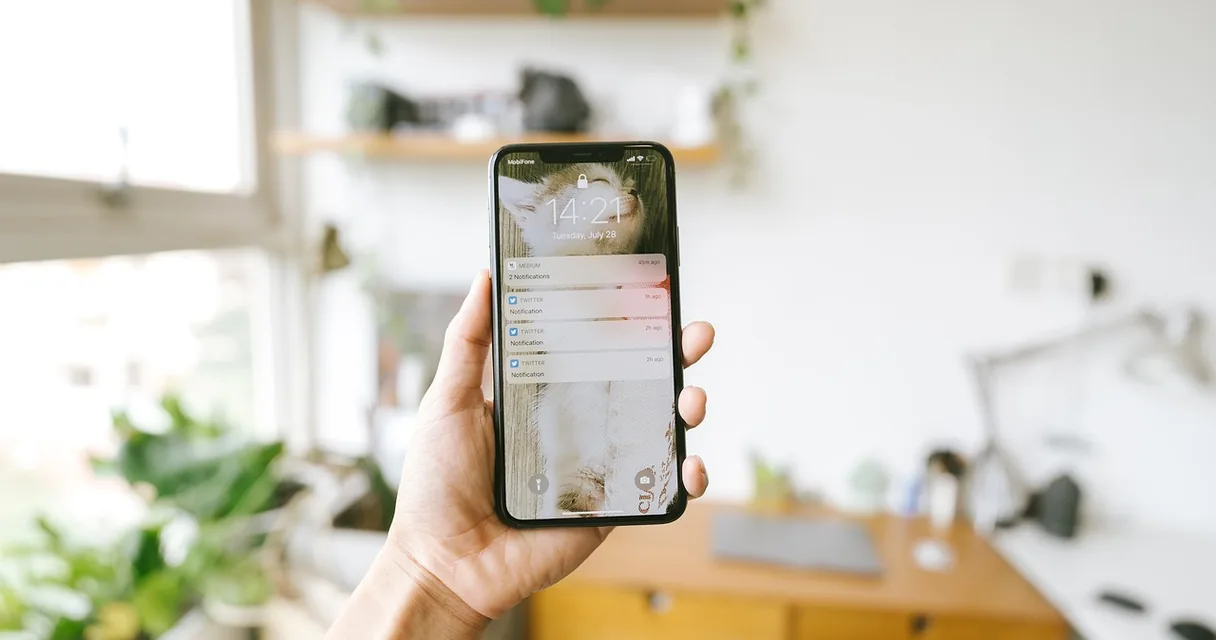
Mão segurando um smartphone em um ambiente claro, ilustrando como tirar print no celular Samsung
Imagine alguém no ônibus que recebe o endereço de uma consulta por mensagem e, antes que o aplicativo feche a conversa, quer guardar a tela. Os dedos tateiam as laterais do aparelho e nada acontece. Saber como tirar print no celular Samsung evita esse pequeno aperto, porque o aparelho oferece mais de um caminho.
Há combinação de botões, gesto com a mão, menu de atalhos e até pedido por voz. Neste texto você vê cada forma, a captura de página longa, o lugar onde a imagem é guardada e o que costuma mudar de um modelo Galaxy para outro.
O que é um print e por que o Samsung tem tantas formas
Print é a foto da tela naquele instante, com tudo o que está aparecendo: texto, imagem, janela aberta. Tecnicamente se chama captura de tela. O nome popular vem do inglês e pegou de vez entre os brasileiros.
A Samsung mantém um sistema próprio por cima do Android, chamado One UI, e ele traz recursos além do básico. Por isso o mesmo celular aceita botões, gestos e menus, e a versão instalada define o que aparece nas opções.
Aparelhos mais antigos ou mais simples podem não ter todos os recursos. Se algo descrito aqui não existir no seu, a combinação de botões costuma funcionar em praticamente qualquer linha.
Como tirar print no celular Samsung: comparativo das formas
A tabela reúne os caminhos mais usados. Os nomes dos menus variam de um aparelho para outro, então trate os textos como referência geral.
| Forma | Como fazer | Quando ajuda mais |
|---|---|---|
| Botões físicos | Apertar os dois botões da lateral juntos | Uso geral, funciona na maioria dos aparelhos |
| Deslize da palma | Passar a lateral da mão sobre a tela, de um lado a outro | Quando uma das mãos está ocupada |
| Menu assistente | Tocar no ícone flutuante e escolher captura | Botão quebrado ou difícil de apertar |
| Comando de voz | Chamar o assistente e pedir a captura | Mãos livres, como na cozinha |
| Caneta S Pen | Usar o menu da caneta e a opção de escrever na tela | Modelos com caneta, para anotar na hora |
Nenhuma forma é melhor em todos os casos. A escolha depende de como você segura o aparelho e do que está fazendo naquele momento.
Passo a passo com os botões do aparelho
Esse é o método mais confiável, porque não depende de configuração nenhuma. Deixe na tela exatamente o que quer guardar e siga a ordem abaixo.
- Abra o aplicativo, a página ou a conversa que você quer registrar.
- Localize o botão de ligar e a tecla que abaixa o som, na lateral.
- Aperte os dois ao mesmo tempo e solte logo em seguida.
- Espere o brilho rápido da tela e o som discreto da captura.
- Use a barra que surge embaixo para cortar, desenhar ou compartilhar.
- Se não fizer nada, a imagem fica salva sozinha na galeria.
O gesto de deslizar a palma da mão sobre a tela
Esse recurso dispensa os botões. Basta apoiar a lateral da mão na borda da tela e passar de um lado ao outro, sem tirar o contato com o vidro. Ele precisa estar ligado em Configurações, em recursos avançados, no item de movimentos e gestos.
O truque é manter a mão firme e o movimento contínuo. Quem passa rápido demais ou levanta a mão no meio do caminho vê o aparelho ignorar o toque. Com um pouco de treino, vira o jeito mais cômodo.
Em alguns modelos o gesto vem desligado de fábrica. Vale conferir o menu antes de achar que o aparelho está com defeito.
Captura longa, para páginas que não cabem numa tela
Conversas extensas, receitas e páginas de site passam do tamanho da tela. Para guardar tudo numa imagem só, existe a rolagem automática. Depois do primeiro toque, aparece uma barra de ferramentas e, nela, um ícone com setas para baixo.
Cada toque nesse ícone puxa mais um pedaço do conteúdo para a mesma imagem. Quando chegar ao fim do trecho desejado, é só parar de tocar e a imagem longa fica pronta. O resultado é um arquivo alto e estreito, fácil de enviar.
Se a barra não aparecer, veja nas opções de captura se ela está ativa. O nome dessa opção muda de uma atualização para outra.
Outros caminhos: menu assistente, voz e S Pen
O menu assistente coloca um ícone flutuante na tela, com atalhos para várias funções. Ele ajuda quando um botão físico está com defeito ou quando a capinha atrapalha o aperto. Ativar leva poucos toques, dentro das opções de acessibilidade.
Para usar a voz, o assistente do aparelho precisa estar configurado e liberado para ouvir. Falar o pedido costuma bastar, mas ruído ao redor atrapalha.
Nos modelos com caneta, o menu da S Pen traz um recurso para escrever direto sobre o print. É prático para marcar um trecho de documento antes de enviar, sem abrir outro aplicativo.
Onde ficam os prints depois de capturados
Toda captura vai para o armazenamento interno do aparelho. Abra o aplicativo Galeria e procure o álbum de capturas de tela, que reúne só esse tipo de imagem. Quem usa o gerenciador de arquivos encontra a pasta de imagens do aparelho, com uma subpasta própria para elas.
Se você usa sincronização com nuvem, o álbum pode subir sozinho para lá. Isso é bom para backup, mas vale checar antes de tirar print de documento, senha ou dado bancário.
Para apagar, abra a imagem e use a lixeira. Em geral ela passa um tempo numa pasta de itens apagados antes de sumir de vez.
Cuidados e limites
Alguns aplicativos bloqueiam a captura de tela por segurança, como bancos, carteiras digitais e serviços de vídeo. Nesses casos o aparelho avisa que não é possível e nada é salvo. Não existe defeito nisso.
Prints de documentos, códigos de verificação e dados de cartão não devem ficar guardados na galeria ou na nuvem. Apague depois de usar e confira para quem você envia. Tirar print de conversa alheia e divulgar pode causar problema de privacidade, então pense antes de compartilhar.
Os menus citados aqui mudam com a linha Galaxy e com a atualização instalada. Em caso de dúvida, confira o manual do seu aparelho ou o suporte oficial da fabricante.
Perguntas frequentes sobre print no celular Samsung
Quais botões apertar para tirar print?
Em geral, o botão de ligar e o que abaixa o som, juntos, soltando logo depois. Em modelos antigos com botão central, a combinação pode ser outra.
O print sai preto, o que houve?
Provavelmente o aplicativo bloqueia capturas. Isso é comum em bancos e serviços de vídeo, e não indica defeito.
Como achar o print que acabei de fazer?
Abra a Galeria e procure o álbum de capturas de tela, onde ele aparece primeiro.
Dá para fazer print de uma página inteira?
Dá, com a rolagem. Depois do primeiro registro, toque no ícone de setas para baixo na barra que surge.
O gesto da palma não funciona, e agora?
Confira se ele está ligado nas configurações de movimentos e gestos, e mantenha a mão em contato com a tela durante todo o deslize.
Posso editar o print antes de enviar?
Pode. A barra que aparece logo após a captura permite cortar, desenhar e escrever, e a galeria também tem editor.
Resumo
Saber como tirar print no celular Samsung se resume a três caminhos: botões da lateral quase sempre, deslize da palma quando o gesto está ativo e menu flutuante como reserva. Páginas longas pedem rolagem, e os arquivos ficam no álbum da galeria. Alguns aplicativos barram o recurso por segurança, e os menus mudam de aparelho para aparelho.